Saya sangat berterimakasih sekali kepada
http://thinkxfree.wordpress.com
karena telah membantu saya dalam mengatasi lupa paswod pada windows 7 temanku...
jadi mohon maafkanlah saya jika tanpa ijin ikut membagikan tutorial ini....
saya hanya berniat berbagi.....
Berikut ini adalah panduan
Reset Password Administrator pada Windows 7
maupun Windows versi sebelumnya ( Vista, XP, dll ).
Tools
Windows Password Changer ini adalah bagian dari
Tools yang sudah di sediakan di Hiren’s BootCD versi 10.1 – Hiren’s BootCD versi terbaru.
Pada tutorial terdahulu penulis membuat tutorial
Reset Password Administrator mengunakan
Windows Key Enterprise,
versi terbarunya 10.5 ( penulis coba Bootable WKE versi 10.3 build 2585
)
ternyata tidak mampu mendeteksi Windows 7 yang mengunakan
Harddisk SCSI.
Lalu penulis mencoba mengunakan
Windows Password Changer
yang ada dalam
Hiren’s BootCD versi 14.
Dan hasilnya sangat memuaskan, mampu mendeteksi Windows 7
yang ada
dalam partisi pada Harddisk SCSI
serta mampu melakukan reset password
dengan sempurna.
Tahapan-tahapan yang kita lakukan untuk me-reset password Admin Windows 7
adalah sebagai berikut :
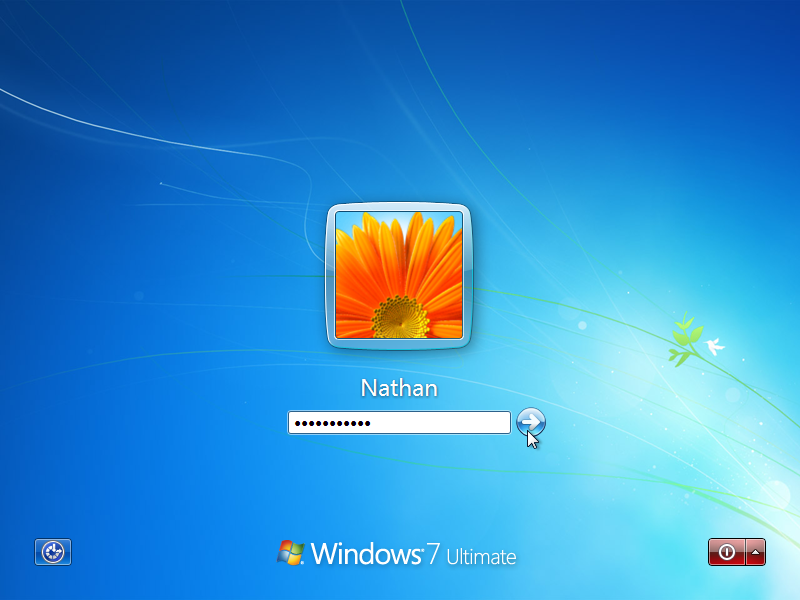
1. Siapkan Windows 7 yang berpassword atau
Windows 7 yang kita lupa
password User Administrator-nya. Seperti tampilan dibawah ini.

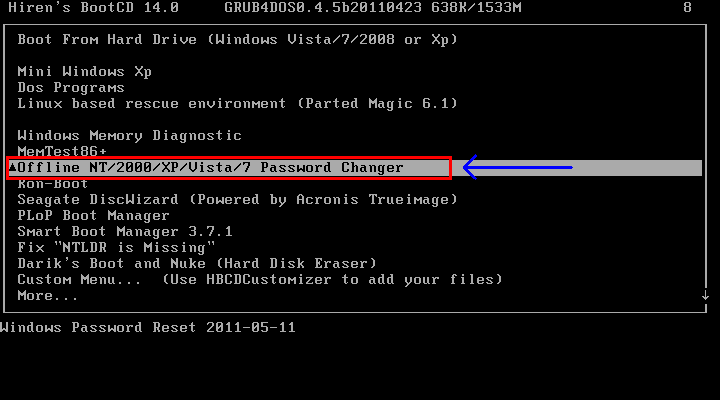
2. Siapkan dan gunakan Hiren’s BootCD versi 14 untuk booting,
pastikan setting pada BIOS PC / Laptop anda “Boot from CD/DVD First”.
Penulis coba bandingkan dengan Hiren’s BootCD versi 10.1 ,
memang ada
bedanya. Jadi sebaiknya gunakan versi 14 atau yang lebih baru.
Selanjutnya pilih menu “Offline NT/2000/XP/Vista/7 Password Changer”.

3. Saat muncul tampilan seperti dibawah ini, tekan enter saja.

4. Okey, selanjutnya kita sudah masuk ke menu dari Aplikasi Windows Password Changer.
Gak usah panik melihat tampilan hitam putih alias monochrome ini.
Lalu
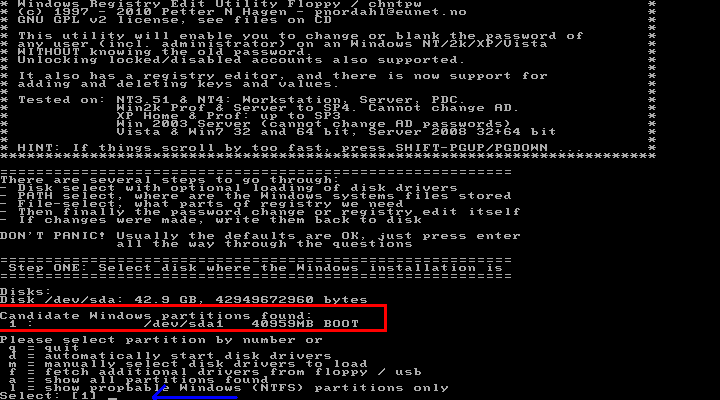
aplikasi ini akan mendeteksi harddisk yang ada partisi Windows
alias
Partisi NTFS, Raw maupun FAT32.
Pilih Candidate Partition seperti gambar dibawah ini dengan pilihan angka 1.

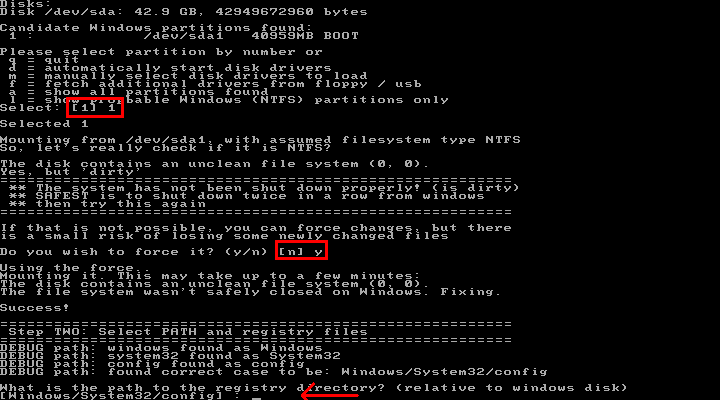
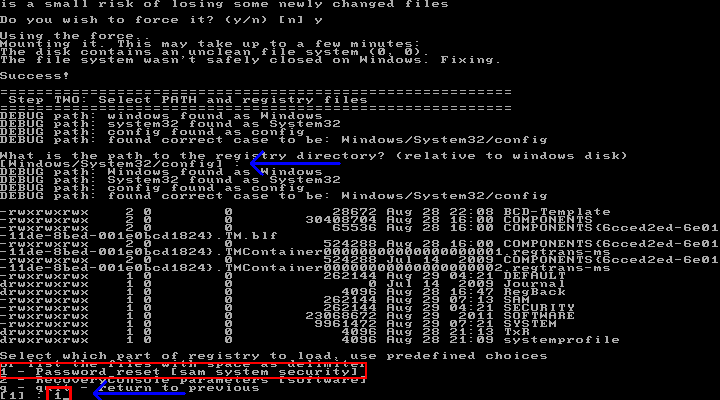
5. Selanjutnya muncul pertanyaan pilihan “Do you wish to force it?”, jawab Y.

6. Selanjutnya muncul pertanyaan pilihan folder yang berisi System Windows 7 kita.
“Windows/system32/config”, tekan ENTER saja.

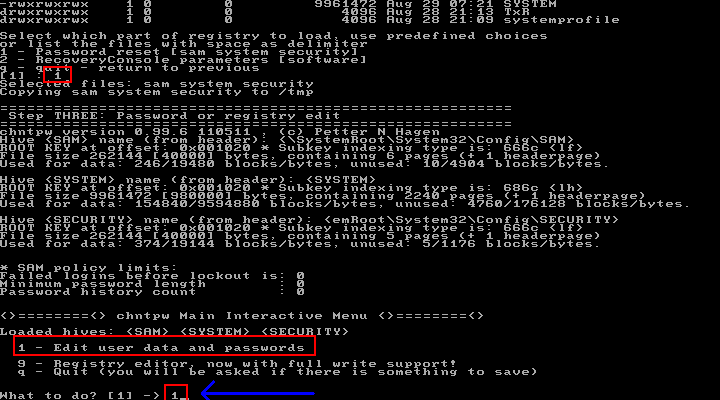
7. Selanjutnya muncul pertanyaan pilihan “Select which Part registry to load?”,
jawab 1. ( Password Reset – SAM System security ).

8. Selanjutnya muncul pertanyaan pilihan Sam Security System dan pilih
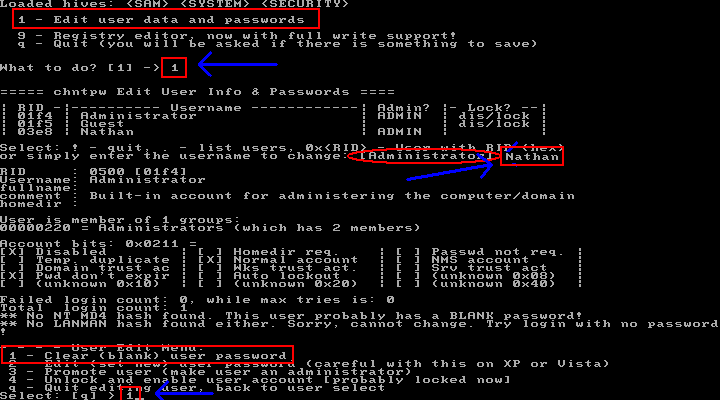
“Edit user data and passwords”, jawab 1.

9. Selanjutnya muncul pilihan username yang akan kita reset password-nya.
Misalnya kita pilih user : “Nathan“, lalu tekan Enter.

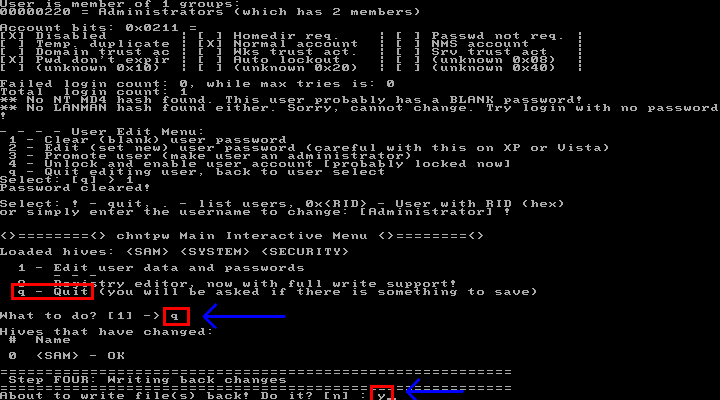
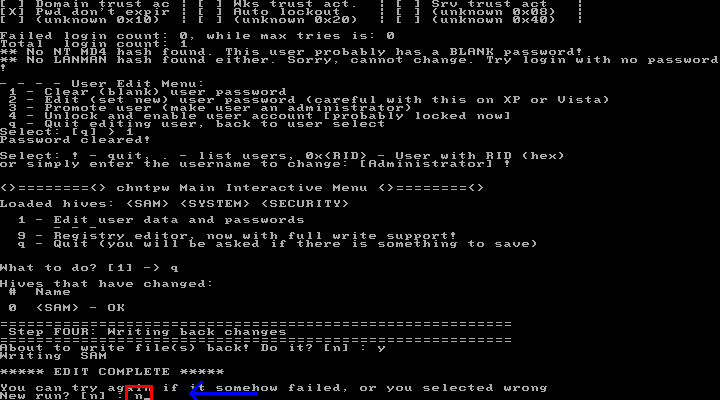
10. Selanjutnya pilih “1. Clear ( blank ) user password“,
jawab 1 lalu tekan Enter.
Selanjutnya akan muncul komentar “Password Cleared!!!”.

11. Selanjutnya pilih “q – Quit“, jawab q lalu tekan Enter.
Lalu selanjutnya muncul pilihan “Writing Back Changes?“,
jawab y lalu tekan Enter.

12. Sampai disini tugas kita sudah selesai,
atau kita dapat
mengulangi proses tadi jika kita tidak yakin
dengan step yang telah kita
lakukan tadi.
Tapi jika sudah kita sudah yakin oke semua, maka
selanjutnya pada pilihan
“Now Run to Try Again?“, jawab n lalu tekan Enter.

13. Lalu selanjutnya muncul tampilan seperti dibawah ini
yang
menandakan proses kita telah selesai 100%
dan berikutnya kita dapat
melakukan Restart PC / Laptop kita
dengan menekan Ctrl-Alt-Del atau dari tombol Reset.

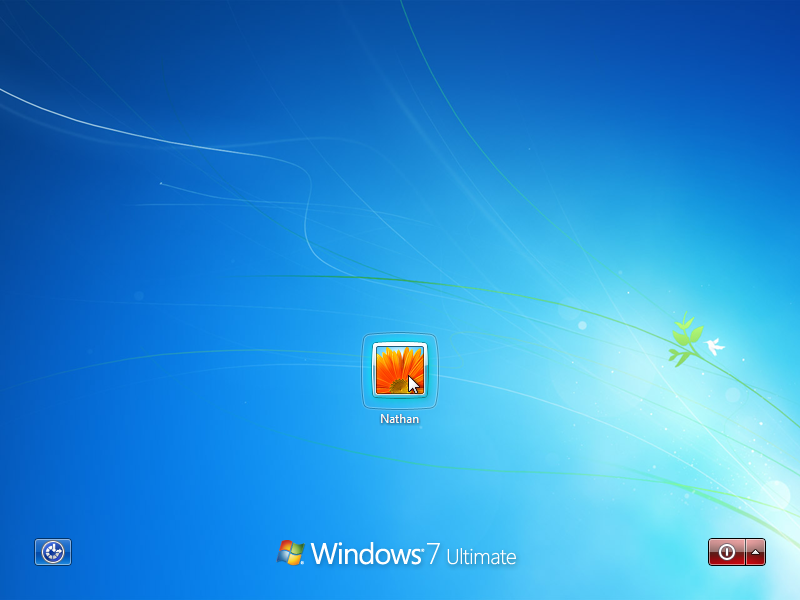
14. Dan selanjutnya kita lihat Windows 7 kita sudah tidak berpassword lagi
( atau kita dapat menganti dengan password baru sesuai pilihan pada proses
Windows Password Changer tadi )…

Okelah kalau begitu…
Tutorial ini sangat mudah sekali dan sengaja di
buat untuk tujuan yang baik dan benar.
Jika di gunakan untuk keperluan
yang tidak semestinya maka resiko di tanggung sendiri…
Untuk membantu
pekerjaan anda ataukah untuk mereset password Windows milik orang lain.
Gunakanlah secara prosedural, kalau Reset milik sendiri berkali-kali
sich no problem.
That is your own choice. That is your own risk…
TUTORIAL INI SAYA AMBIL DARI >>>>>>
http://thinkxfree.wordpress.com/2011/08/29/step-by-step-reset-admin-password-windows-7
SEMOGA BERMANFAAT BUAT SEMUANYA........